作为混迹热血传奇多年的老鸟,最近不少刚换回 Win10 系统的兄弟都来问我,为啥登录游戏后画面总是缩在屏幕中间,没法像当年那样铺满整个显示器,其实 win10 系统热血传奇怎么全屏这件事,说难不难,说简单也得摸透系统和游戏的适配逻辑,毕竟老游戏遇上新系统,多少会有些小隔阂,今天就把我这些年攒下的实操经验掏出来,给各位兄弟好好说道说道。
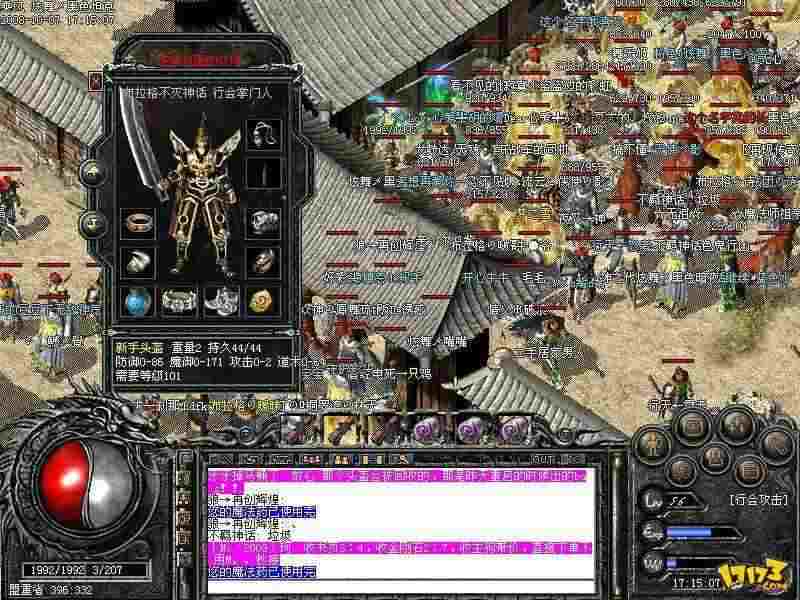
先从最基础的系统层面入手,这是所有全屏设置的第一步,也是最容易被忽略的一步。很多兄弟一上来就去改游戏设置,却忘了 Win10 系统本身的显示参数会直接影响游戏的画面呈现,而 win10 系统热血传奇怎么全屏的关键前提,就是先把系统显示的基础框架搭好。打开 Win10 的 “设置” 面板,进入 “系统 - 显示” 界面,先找到 “缩放与布局” 选项,这里要注意,不少兄弟为了让桌面图标更清晰,会把缩放比例调到 125% 甚至 150%,但这个比例会直接导致游戏画面无法全屏,尤其是使用 2K、4K 显示器的玩家,更要先把缩放比例改回 100%,同时确认显示器的分辨率是其原生分辨率,比如 27 寸显示器常见的 2560×1440,19 寸显示器的 1440×900,只有先让系统显示回归标准状态,后续的游戏全屏设置才能生效。改完缩放比例后,记得点击 “应用”,部分电脑会提示注销账户生效,这时候别嫌麻烦,注销重启后再进行下一步操作,能避免后续出现画面错位的问题。
搞定了系统层面的基础设置,就该进入游戏本身的设置界面了,这也是 win10 系统热血传奇怎么全屏的核心环节之一。打开热血传奇的登录器,先别急着点击 “开始游戏”,而是找到登录器上的 “设置” 按钮,不同版本的登录器位置可能略有差异,有的在右上角,有的在登录界面下方,找到后进入游戏设置页面。在分辨率选项里,很多老玩家会习惯性选 800×600 的经典分辨率,这也是导致 Win10 系统下无法全屏的重要原因,因为这个分辨率和当下主流显示器的比例不匹配,比如 16:9 的显示器,800×600 的 4:3 画面就会自动缩在中间,两边留下黑边。这时候要根据自己显示器的比例选择对应的分辨率,16:9 的显示器可以选 1920×1080,16:10 的可以选 1920×1200,同时要勾选 “全屏模式” 选项,部分登录器里这个选项叫 “窗口化全屏”,和单纯的 “窗口模式” 要区分开,前者才能实现真正的全屏显示。选好后保存设置,再启动游戏,大部分情况下就能看到游戏画面铺满屏幕了,不过也有部分版本的传奇会出现画面拉伸的情况,这时候就需要进行下一步的微调。
如果遇到游戏画面拉伸变形,或者改了系统和游戏设置后依然无法全屏的情况,就需要用到注册表修改的方法,这也是老鸟们处理 win10 系统热血传奇怎么全屏问题的进阶技巧。首先按下 Win+R 组合键,打开运行对话框,输入 “regedit” 并回车,进入注册表编辑器,这里要提醒各位兄弟,注册表修改有一定风险,操作前最好备份一下注册表,避免误操作导致系统故障。在注册表编辑器中,依次展开路径 “HKEY_CURRENT_USER\Software\Wine\Direct3D”(如果是官方正版传奇,路径可能是 “HKEY_CURRENT_USER\Software\ 热血传奇”,不同版本路径有差异,可根据游戏安装目录对应的注册表项查找),在右侧空白处右键点击,选择 “新建 - DWORD(32 位)值”,将其命名为 “UseDevMode”,双击该值,将数值数据改为 “1”,基数选择 “十六进制”;再新建一个 DWORD 值,命名为 “RenderTargetMode”,数值数据改为 “3”,同样选择十六进制。完成后关闭注册表编辑器,重启游戏,就能看到画面比例恢复正常,且实现全屏显示了,这个方法主要针对游戏和 Win10 系统的 DirectX 渲染模式不兼容导致的全屏失败问题,尤其适合那些早期版本的热血传奇私服。
除了上述方法,兼容性模式的调整也是解决 win10 系统热血传奇怎么全屏问题的重要补充。很多老玩家都知道,热血传奇是一款运营多年的老游戏,其内核对新系统的适配性有限,而 Win10 的兼容性模式能有效降低这种适配隔阂。找到热血传奇的启动程序,右键点击选择 “属性”,进入 “兼容性” 选项卡,先勾选 “以兼容模式运行这个程序”,在下拉菜单中选择 “Windows 7”,因为 Win7 系统对老游戏的兼容性更好,很多全屏问题在切换到 Win7 兼容模式后就能迎刃而解;同时还要勾选 “高 DPI 设置时禁用显示缩放”,这个选项能解决高分辨率显示器下游戏画面被强制缩放导致的无法全屏问题,尤其是 4K 显示器用户,一定要勾选这个选项。完成这些设置后,点击 “确定” 保存,再启动游戏,就能看到更稳定的全屏效果,而且画面比例也不会出现明显的拉伸或压缩,能最大程度还原当年玩传奇时的视觉体验。
对于一些特殊版本的热血传奇,比如复古版、怀旧服等,可能上述方法都无法完全解决全屏问题,这时候就可以借助第三方工具来辅助实现,这也是老鸟们处理疑难全屏问题的备用方案。市面上有不少针对老游戏全屏的工具,比如 “Borderless Gaming”,这款工具的操作比较简单,先启动热血传奇,让游戏以窗口模式运行,再打开 Borderless Gaming,在工具界面中找到热血传奇的进程,点击 “添加” 并选择 “全屏化”,就能将游戏窗口强制转为全屏显示,而且不会出现画面变形的情况;还有 “D3DWindower”,这款工具主要针对不支持窗口化的老游戏,也能间接实现全屏适配,不过操作相对复杂一些,需要先配置游戏的启动路径,再设置全屏参数。使用第三方工具时要注意,尽量从正规渠道下载,避免携带恶意软件,同时要关闭电脑的杀毒软件的实时防护(操作前确认工具安全),防止工具被误判为病毒而无法运行。
在处理 win10 系统热血传奇怎么全屏的过程中,不少兄弟会遇到改完设置后游戏黑屏、闪退的情况,这时候就需要进行针对性的排查。首先要检查显示器的连接线是否松动,尤其是使用 HDMI 线的玩家,松动的接口会导致信号传输异常,出现黑屏假象;其次要确认显卡驱动是否为最新版本,Win10 系统对显卡驱动的依赖较高,过时的驱动会导致游戏渲染异常,无法正常全屏,可通过显卡的官方软件或驱动精灵等工具更新驱动;另外,部分杀毒软件会拦截游戏的注册表修改或兼容性设置,可暂时关闭杀毒软件再启动游戏,排查是否为软件拦截导致的问题。如果是游戏本身的文件损坏,可尝试重新安装游戏,安装时要注意选择非中文路径,比如 “D:\Game\Legend”,避免中文路径导致的运行异常,重新安装后再按照上述方法设置全屏,基本都能解决问题。
还有一个容易被忽略的细节,就是显示器的显示模式调整,这也是影响 win10 系统热血传奇怎么全屏的隐性因素。很多显示器都有多种显示模式,比如 “标准模式”“游戏模式”“影院模式” 等,部分模式会自动调整画面比例和显示区域,导致游戏无法全屏。可以通过显示器的物理按键或遥控器,进入显示设置界面,将显示模式改为 “标准模式”,同时关闭 “过扫描” 功能,过扫描会裁剪掉画面边缘的部分内容,也会影响全屏的完整性。完成这些调整后,再结合之前的系统和游戏设置,就能让热血传奇在 Win10 系统下实现完美的全屏显示,无论是砍怪升级还是攻沙夺宝,都能找回当年那种沉浸式的游戏体验,不用再被屏幕中间的小窗口影响操作手感,也能让老兄弟们重新感受热血传奇的独特魅力。